
スタッフブログ
BLOGS
Shopifyのクーポンを自動適用|複数の割引コードを1つのリンクで配布できるアプリ「Multi Discount Rocket」
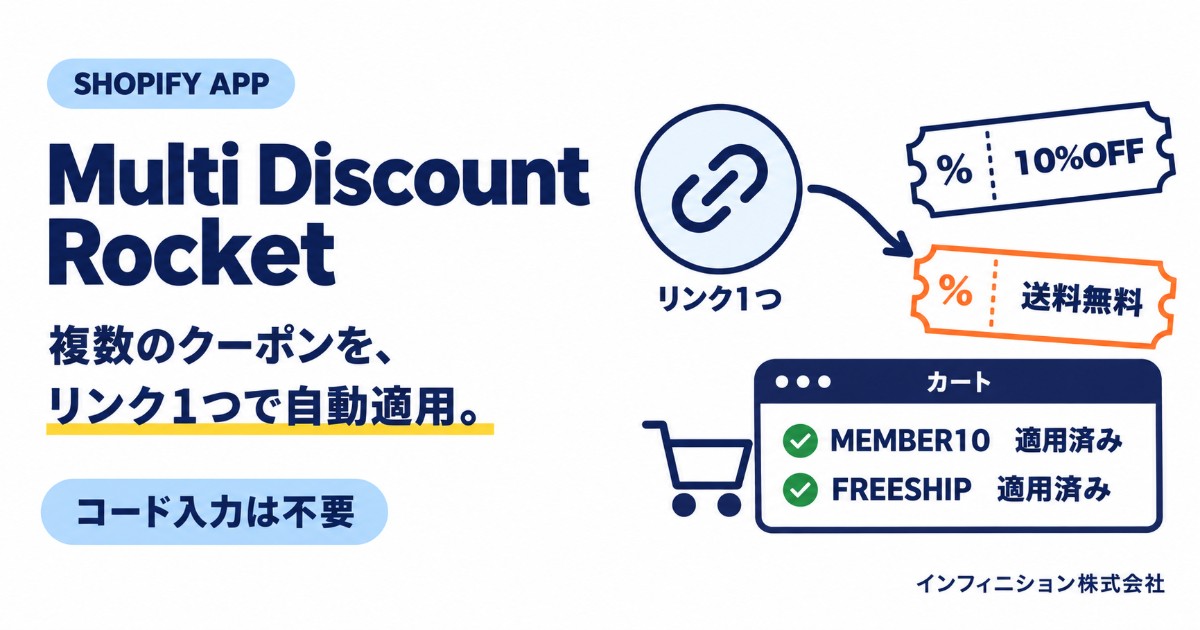
Shopifyのクーポンを、複数まとめて1つのリンクで自動適用できるアプリが「Multi Discount Rocket」です。この記事では、開発元のインフィニションが、Shopifyの標準機能との違い、できること、活用シーン、使い方、ディスカウントの組み合わせ設定のポイント、料金までをまとめて解説します。
目次
1.Shopifyのクーポンを配っても、入力されずに終わっていませんか?
3.Multi Discount Rocket でできること:4つの機能
4.活用シーン:Shopifyのクーポン自動適用が役立つ施策
5.使い方:Shopifyで複数のクーポンを1つのリンクで配布する手順
6.Shopifyのディスカウントの組み合わせ(併用)設定のポイント
10.まとめ:Shopifyのクーポンは「入力させない」配り方へ
1.Shopifyのクーポンを配っても、入力されずに終わっていませんか?
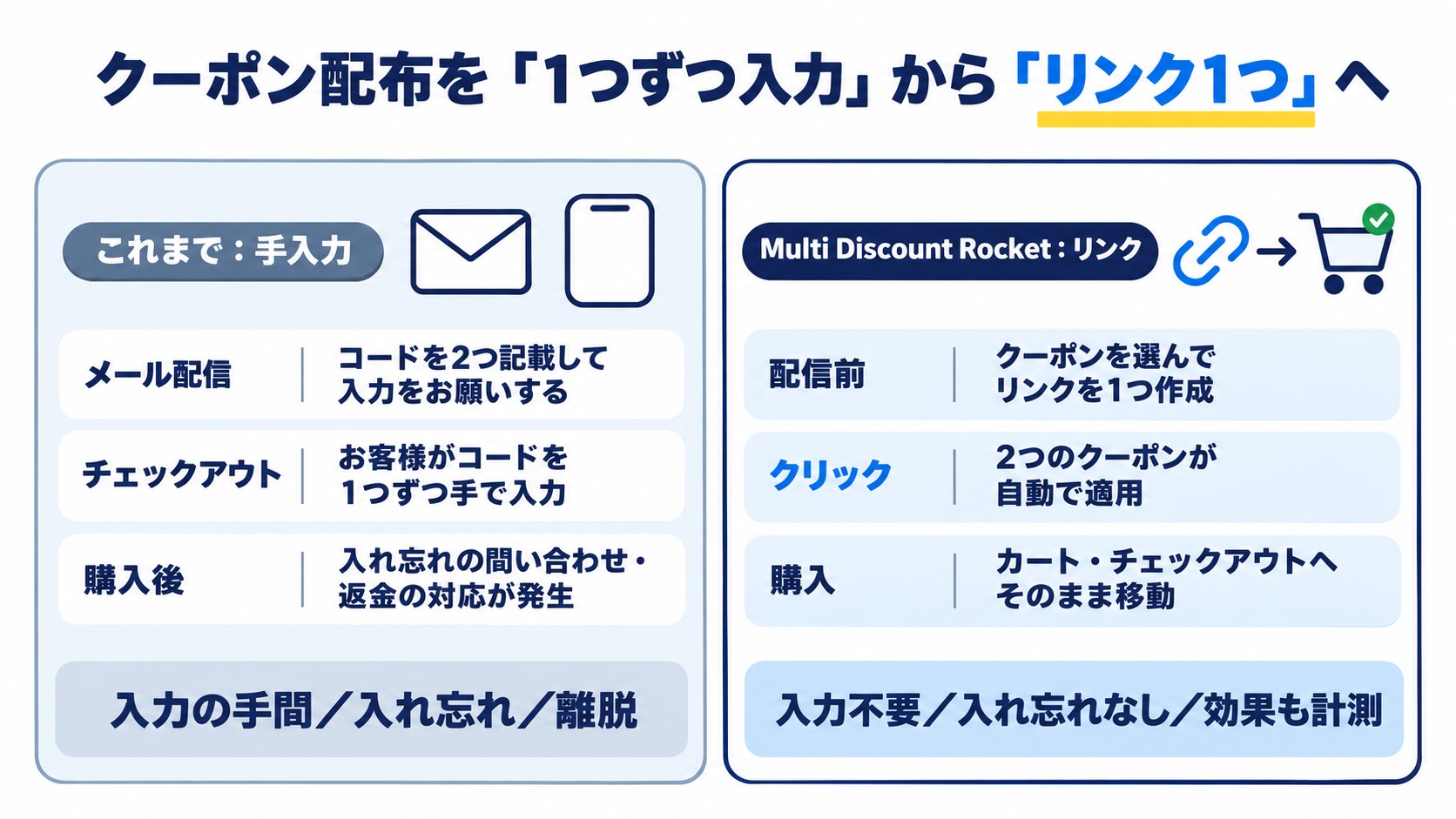
「メルマガ会員限定で10%オフ、さらに送料無料」。せっかく2つの特典を用意しても、お客様がチェックアウトでコードを1つずつ入力しなければ使えない。その結果、入力を忘れたまま購入されて問い合わせが来たり、面倒に感じてカートを離れてしまったり。Shopifyストアの販促の現場では、よく見かける光景です。
そこでこの記事では、こうしたクーポン配布の手間を減らし、複数のクーポンコードを1つのリンクでまとめて自動適用できるShopifyアプリ「Multi Discount Rocket(マルチディスカウント・ロケット)」をご紹介します。開発・提供元である私たちインフィニションが、できること、使い方、導入前に知っておきたいポイントまで、順を追って解説します。
Shopifyのクーポン配布で起こりがちな3つの問題
- 入力の手間が、購入のハードルになる:というのも、クーポンコードはチェックアウトでお客様自身が入力するのが基本です。スマートフォンでメールとチェックアウト画面を行き来しながら入力するのは、想像以上に手間がかかります。
- 入力し忘れ・入力ミスが、問い合わせにつながる:しかも、「クーポンが使えなかった」「入れ忘れたので返金してほしい」といった問い合わせは、ストア運営者にとっても対応の負担になります。
- 複数の特典を組み合わせると、さらに手間が増える:「商品の割引+送料無料」のように特典を重ねたい場合、お客様にはコードを2つ以上入力してもらう必要があります。
もちろん、Shopifyにも、ディスカウントごとに「共有可能なリンク」を作成する標準機能があります。ただし、1つのリンクで適用できるのは1つのディスカウントのみです。そこで、Multi Discount Rocket は、この「複数のクーポンを、リンク1つでまとめて届けたい」というニーズに応えるために開発したアプリです。
2.Multi Discount Rocket とは
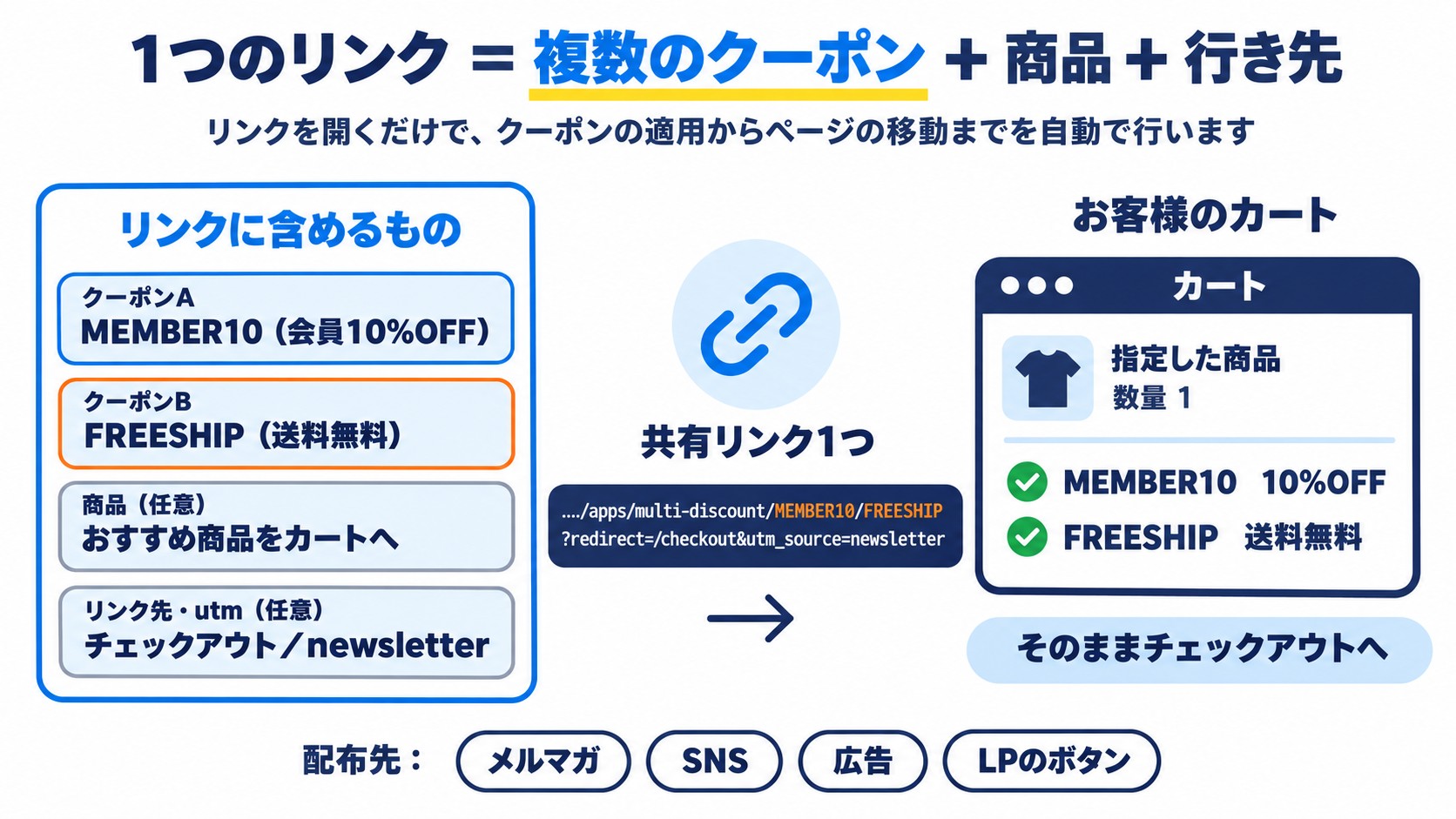
Multi Discount Rocket は、Shopifyの管理画面で作成済みのクーポンコードを複数選び、1つの共有用リンクにまとめるためのアプリです。そして、お客様がそのリンクを開くと、選んだクーポンコードがまとめてカートに適用され、カートやチェックアウトへ移動します。
ポイントは、クーポンそのものは、いつもどおりShopifyの管理画面で作る点です。つまり、割引の内容や期間、組み合わせの設定はShopifyのディスカウント機能をそのまま使い、アプリは「配り方」だけを担当します。そのため、新しい管理ツールを覚え直す必要はありません。
| 項目 | 内容 |
|---|---|
| アプリ名 | Multi Discount Rocket |
| 提供元 | インフィニション株式会社 |
| 主な機能 | 複数のクーポンコードを1つのリンクで自動適用、商品のカート追加、リンク先の指定、utmパラメータの付与 |
| 使うクーポン | Shopify管理画面で作成済みのディスカウントコード(アプリ側で割引を新たに作る必要はありません) |
| リンク先 | カート(初期設定)またはチェックアウトなど、任意のページ |
| 操作画面 | Shopify管理画面の中で操作(別サイトへのログインは不要) |
| 対応言語 | 日本語・英語(アプリ内で切り替え可能) |
| 料金 | 月額$2.99(30日ごと)、7日間の無料トライアルあり |
Shopify標準のクーポン共有リンクとの違い
確かに、Shopifyの標準機能でも、ディスカウントごとに共有可能なリンクやQRコードを作成できます。また、開発者向けの「カートパーマリンク」というURLを使えば、商品IDを指定したうえで複数のコードを渡すことも技術的には可能です(Shopify開発者向けドキュメント)。
ただし、カートパーマリンクは商品IDなどを含むURLを手作業で組み立てる必要があり、メルマガやSNSのたびに作るのは現実的ではありません。Multi Discount Rocket は、こうしたリンクを管理画面で選ぶだけで作れるようにしたアプリです。
| 比較項目 | Shopifyの共有可能なリンク | Multi Discount Rocket |
|---|---|---|
| 1つのリンクで適用できるクーポン | 1つのみ | 複数をまとめて適用 |
| リンクの作り方 | ディスカウントの画面から作成 | アプリの画面でクーポンを選ぶだけ |
| 商品をカートに入れた状態で案内 | 標準では非対応 | 対応(数量1で追加) |
| リンク先の指定 | ホームページ・商品・コレクションなど | カート・チェックアウトなど任意のページ |
| すでにカートにあるクーポン | — | 残したまま、新しいクーポンを追加 |
| utmパラメータ | マーケティングキャンペーンとの関連付けが可能 | source・medium・campaignを入力して付与 |
3.Multi Discount Rocket でできること:4つの機能
具体的には、Multi Discount Rocket でできることは、大きく次の4つです。さらに、商品の指定やリンク先、utmパラメータは任意なので、必要なものだけを組み合わせて使えます。
① 複数のクーポンコードを1つのリンクで自動適用する
Shopify管理画面で作成済みのクーポンコードを、アプリの画面で検索して複数選びます。すると、選んだ内容に合わせてリンクが自動で作られるので、あとはコピーして配るだけです。お客様がリンクを開くと、選んだクーポンコードがまとめてカートに送られるため、コードを1つずつ入力する必要がありません。
なお、実際にどのクーポンが適用されるかは、Shopifyが各ディスカウントの条件と組み合わせ(併用)の設定にもとづいて判断します。設定のポイントは「6.Shopifyのディスカウントの組み合わせ(併用)設定のポイント」で解説します。
② 商品をカートに入れた状態で案内する
さらに、Shopify標準の商品選択画面から、商品やバリエーション(サイズ・カラーなど)を指定できます。このとき指定した商品は、リンクを開くと数量1でカートに追加されます。「この商品が今だけ20%オフ+送料無料」のように、商品とクーポンをセットで届けたいときに便利です。
③ リンク先をカート・チェックアウトから選ぶ
また、クーポンを適用したあとに、お客様をどのページへ案内するかも指定できます。たとえば、何も指定しなければカートページに移動し、すぐに購入手続きへ進んでほしい場合はチェックアウトを指定できます。
④ utmパラメータで、配布チャネルごとの効果を測る
utm_source(配布元)、utm_medium(媒体)、utm_campaign(キャンペーン名)を入力すると、リンクにutmパラメータが付き、移動先のページにも引き継がれます。たとえば、メルマガ用は「newsletter/email」、Instagram用は「instagram/social」のように分けておけば、Googleアナリティクスなどのツールでチャネルごとの効果を比べられます。

4.活用シーン:Shopifyのクーポン自動適用が役立つ施策
クーポンと商品、リンク先の組み合わせ次第で、Multi Discount Rocket はさまざまな販促施策に応用できます。たとえば、代表的なパターンは次のとおりです。
| シーン | リンクに含めるクーポン | リンク先・商品 |
|---|---|---|
| メルマガ会員限定セール | 会員限定10%オフ+送料無料 | カート |
| 新規会員登録のお礼 | ウェルカムクーポン+初回送料無料 | カート |
| Instagram・LINEでの告知 | SNS限定クーポン+送料無料 | おすすめ商品をカートに追加してチェックアウトへ |
| 広告からのランディングページ | 広告限定クーポン | LPのボタンに設置し、カートへ |
| 休眠顧客への再購入の後押し | カムバッククーポン+送料無料 | 前回購入した商品をカートに追加 |
シーン例:メルマガで「10%オフ+送料無料」を届ける
たとえば、ある食品ストアで、メルマガ会員向けに「全品10%オフ」と「送料無料」の2つのクーポンを同時に配るケースを考えてみます。
- これまで:メール本文に2つのコードを記載し、「チェックアウトで両方入力してください」と案内する。入力し忘れたお客様から、問い合わせや返金依頼が届く。
- Multi Discount Rocket なら:2つのクーポンを選んでリンクを作り、メールのボタンに設置するだけ。お客様はボタンを押すだけで、2つのクーポンが適用されたカートに移動します。
さらに、utmパラメータを付けておけば、そのメルマガ経由でどれだけ購入につながったかも計測できます。
5.使い方:Shopifyで複数のクーポンを1つのリンクで配布する手順
複数のクーポンを1つのリンクで配布する設定は、次の6ステップで完了します。
STEP1. アプリをインストールする
Shopify App Storeからインストールし、7日間の無料トライアルを開始します。なお、プランの有効化はShopify標準の承認画面で行います。
STEP2. Shopify管理画面でクーポンを作成する
まず、「ディスカウント」から、配布したいクーポンコードを作成します。複数のクーポンを同時に使えるように、それぞれのディスカウントで組み合わせ(併用)の設定も済ませておきましょう。アプリの画面からも、Shopifyのディスカウント管理画面を開けます。
STEP3. アプリでクーポンを選ぶ
アプリを開き、リンクに含めたいクーポンを検索して選びます。また、複数選択でき、不要なものはあとから外せます。
STEP4. 必要に応じて商品を選ぶ
商品をカートに入れた状態で案内したい場合は、商品・バリエーションを選びます。一方で、クーポンだけを配りたい場合は、空欄のままで構いません。
STEP5. リンク先とutmパラメータを入力する
移動先(カートやチェックアウトなど)と、必要に応じてutm_source・utm_medium・utm_campaignを入力します。すると、入力内容に合わせて、リンクが自動で更新されます。
STEP6. リンクをコピーして配布する
最後に、作成されたリンクをコピーし、メルマガ・SNS・広告・LPのボタンなどに設置します。配布する前に、自分でリンクを開いてクーポンが想定どおり適用されるかを確認しておくと安心です。
6.Shopifyのディスカウントの組み合わせ(併用)設定のポイント
複数のクーポンを1つのリンクで配っても、Shopify側で組み合わせ(併用)が許可されていなければ、すべてが適用されるわけではありません。だからこそ、リンクを配る前に、Shopifyのディスカウントの組み合わせルールを押さえておきましょう。
| 項目 | ルール |
|---|---|
| 1件の注文で使えるクーポンコード | 商品または注文の割引コードは最大5つ、送料無料のコードは1つまで |
| 組み合わせの設定 | ディスカウントごとに、どの種類の割引と併用できるかを設定する |
| すべてのストアで併用できる組み合わせ | 注文の割引+送料無料、商品の割引+送料無料、別々の商品への商品の割引どうし |
| 条件を満たすストアのみ併用できる組み合わせ | 商品の割引+注文の割引、注文の割引どうし |
| 併用できない組み合わせ | 1件の注文に送料無料の割引を2つ |
(出典:Shopifyヘルプセンター:ディスカウントを組み合わせる)
とくに「全品10%オフ+送料無料」のような「注文の割引」と「送料無料」の組み合わせは、どのストアでも併用できるため、Multi Discount Rocket と相性のよい組み合わせです。セール全体の設計については、Shopifyのセール設定方法を解説した記事もあわせてご覧ください。
7.導入前に知っておきたい5つのポイント
Multi Discount Rocket を安心して運用していただくために、設定前に押さえておきたい点をまとめました。
1. 割引の内容は、Shopifyのディスカウント機能で設定する
まず、割引率や対象商品、有効期間といった割引の中身は、アプリではなくShopify管理画面の「ディスカウント」で設定します。アプリが担当するのは、作成済みのクーポンを1つのリンクにまとめて届けることです。
2. クーポンが適用されるかどうかは、Shopifyの条件と併用設定で決まる
リンクに含めたクーポンは、まとめてShopifyに送られます。ただし、最低購入金額などの条件を満たしていない場合や、併用が許可されていない場合は適用されません。そのため、配布前に実際にリンクを開いて確認しておきましょう。
3. 指定した商品は「数量1」でカートに入る
商品を指定した場合、リンクを開いたときに指定したバリエーションが数量1でカートに入ります。したがって、まとめ買いを前提にした施策では、カートで数量を変更してもらうよう案内しましょう。
4. すでにカートにあるクーポンは残したまま追加される
仮に、お客様のカートにすでにクーポンが入っている場合でも、そのクーポンを残したまま、リンクのクーポンを追加します。なお、同じコードが重複して送られることはありません。
5. リンクが動くのは、アプリのご契約中のみ
最後に、作成したリンクは、アプリのご契約(無料トライアルを含む)が有効な間だけ動作します。契約が終了すると、リンクを開いたお客様にはその旨が表示され、ストアのトップページへ移動します。したがって、長期間配布するリンクに使う場合は、契約状況にご注意ください。
8.料金
| プラン | 料金 | 無料トライアル |
|---|---|---|
| Basic | 月額$2.99(30日ごとの請求) | 7日間 |
なお、料金は米ドル建てで、Shopifyの請求にまとめて計上されます。また、作成できるリンクの数に上限はありません(2026年11月時点のShopify App Store掲載情報)。
9.Shopifyのクーポン自動適用に関するよくある質問
Q. Shopifyの標準機能で、複数のクーポンを1つのリンクにまとめられますか?
A. Shopify管理画面で作成できる共有可能なリンクは、1つのディスカウントのみに対応しています。開発者向けのカートパーマリンクでは複数のコードを指定できますが、商品IDを含むURLを手作業で作る必要があります。Multi Discount Rocket なら、作成済みのクーポンを選ぶだけで複数のクーポン付きリンクを作れます。
Q. いくつまでクーポンをまとめられますか?
A. リンクには複数のクーポンを含められますが、1件の注文で使えるのは、商品または注文の割引コードが最大5つ、送料無料のコードが1つまでです(Shopifyの仕様)。
Q. Shopifyの自動ディスカウントとクーポンは併用できますか?
A. 自動ディスカウントは条件を満たすと自動で適用されるため、リンクに含める必要はありません。クーポンコードと併用できるかどうかは、各ディスカウントの組み合わせの設定によって決まります。
Q. お客様がすでに別のクーポンを入れている場合はどうなりますか?
A. カートに入っているクーポンは残したまま、リンクに含まれるクーポンを追加して送ります。どのクーポンが最終的に適用されるかは、Shopifyの組み合わせの設定と条件によって決まります。
Q. 配布したリンクの効果は、アプリの中で確認できますか?
A. アプリ内に分析画面はありません。ただし、utmパラメータを付けておくと移動先のページに引き継がれるため、Googleアナリティクスなど、お使いの分析ツールで効果を確認できます。
10.まとめ:Shopifyのクーポンは「入力させない」配り方へ
このように、Multi Discount Rocket を使えば、Shopifyで作成済みの複数のクーポンコードを、1つのリンクでまとめて自動適用できます。その結果、お客様はコードを入力する手間なく特典を受け取れ、ストア側は入力漏れによる問い合わせや、配布チャネルごとの効果が見えない状態から解放されます。
なお、7日間の無料トライアルがありますので、まずは次のメルマガやSNS投稿で試してみてください。
また、セールの開始・終了にあわせてテーマや商品、セール価格を切り替える作業は、同じくインフィニションが開発した「Theme Switching Rocket」で予約できます。

11.Shopifyの販促・CRM運用にお悩みの方へ
さて、いかがでしたでしょうか?今回の内容を通じて、Shopifyでのクーポン配布や販促運用を効率化するヒントになれば幸いです。
「クーポン施策やメルマガの設計まで手が回らない」「自社に合った販促の仕組みを一緒に考えてほしい」という方も多いのではないでしょうか。そこで弊社では、Shopifyストアの構築・保守運用やEC運営のご支援を行っております。弊社アプリを使ったクーポン配布やCRM施策の設計も含めて、お気軽にご相談ください。