
スタッフブログ
BLOGS
Shopifyの予約公開とセール期間設定を自動化|テーマ変更・商品公開・価格変更を予約できるアプリ「Theme Switching Rocket」
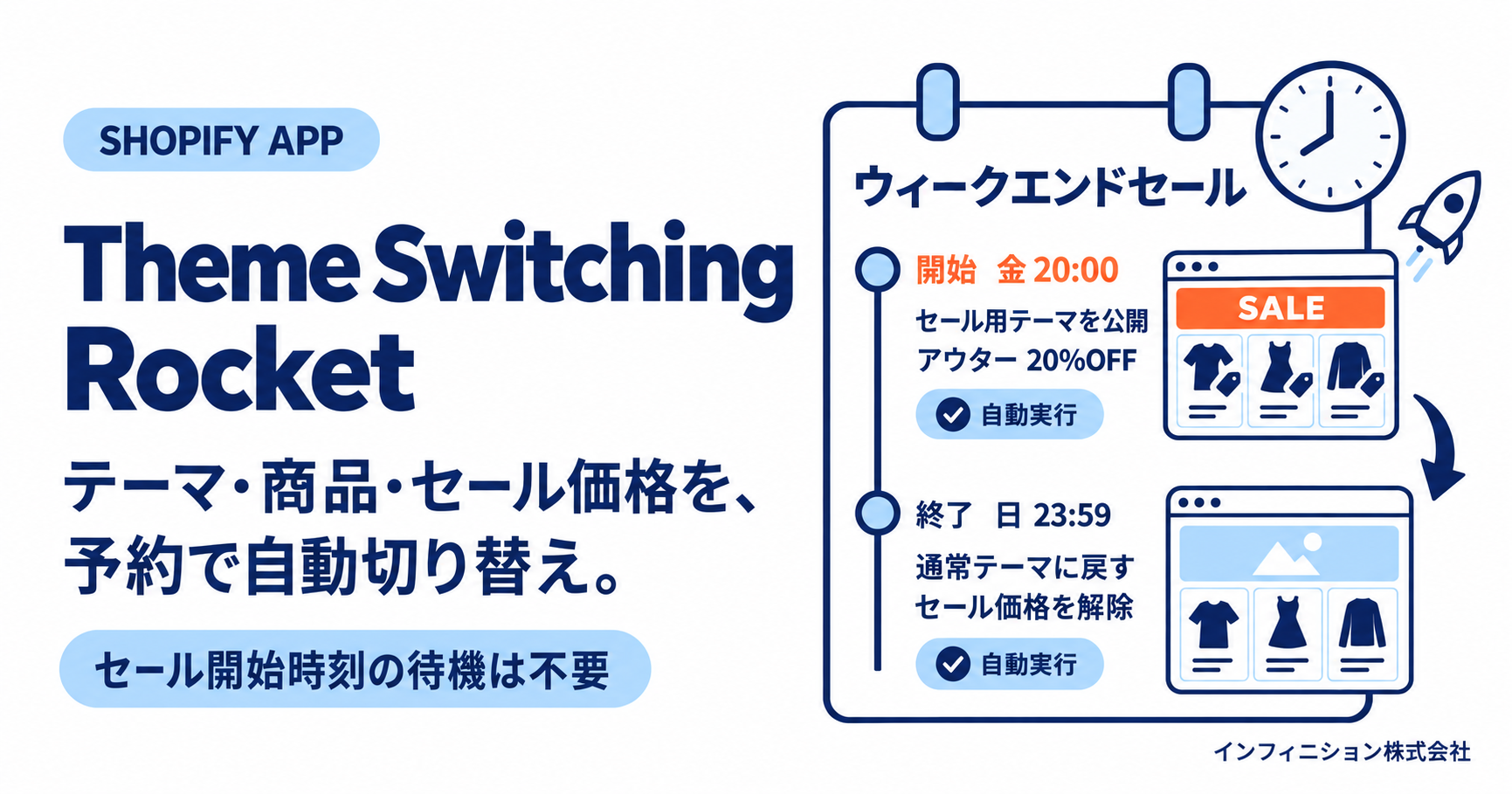
Shopifyでテーマや商品の予約公開、セール価格の設定と解除を、あらかじめ決めた日時に自動で実行できるアプリが「Theme Switching Rocket」です。この記事では、開発元のインフィニションが、Shopifyの予約公開をどこまで自動化できるのか、活用シーン、使い方、導入前の注意点、料金までをまとめて解説します。
目次
3.Theme Switching Rocket でできること:4つの予約公開
5.活用シーン:Shopifyの予約公開が役立つキャンペーン
6.使い方:Shopifyでテーマ変更・商品・セール期間を予約公開する手順
1.セールの「開始時刻」に、まだ張り付いていませんか?
「金曜20時からウィークエンドセール開始」。告知の準備は万全でも、その瞬間にセール用のテーマを公開し、限定商品を表示し、対象商品の価格を書き換える作業は、誰かが管理画面の前で待機して手で行っている。Shopifyストアの運営現場では、今もよく見かける光景です。
そこでこの記事では、こうしたキャンペーンの切り替え作業を予約公開で自動化するShopifyアプリ「Theme Switching Rocket(テーマスイッチング・ロケット)」をご紹介します。開発・提供元である私たちインフィニションが、できること、活用シーン、使い方、導入前に知っておきたいポイントまで、順を追って解説します。
手作業の切り替えで起こりがちな3つの問題
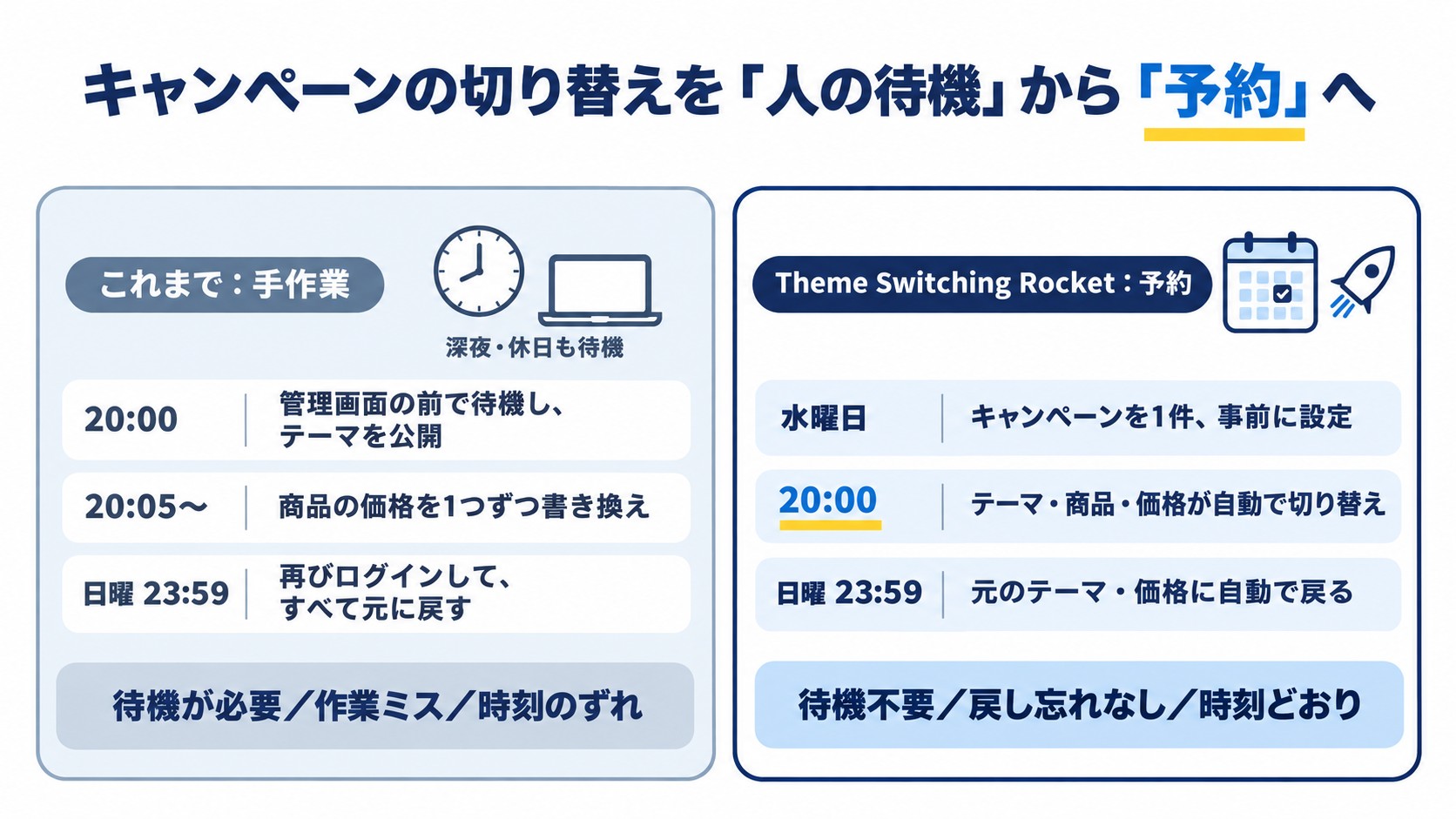
- 深夜・早朝・休日の待機が発生する:0時スタートのセールや年末年始の福袋販売など、キャンペーンの節目はスタッフの勤務時間外に来ることがほとんどです。開始の瞬間だけでなく、終了時刻にもまた誰かが待機しなければなりません。
- 小さな作業ミスが、売上と信頼に直結する:テーマの公開し忘れ、限定商品の非公開し忘れ、そしてセール価格の戻し忘れ。特に価格の戻し忘れは、キャンペーン期間外に割引価格で販売し続けてしまう事故につながります。
- 複数の作業を「同じ時刻に」そろえるのが難しい:テーマ、商品の公開状態、価格は、Shopify管理画面ではそれぞれ別の画面で操作します。とくに対象商品が数十点あれば、すべてを切り替え終えるまでに数分から数十分かかり、「開始時刻にはまだ通常価格だった」というずれが生まれます。
Shopifyにはこうした作業を予約実行できる公式アプリ「Launchpad」がありますが、利用はShopify Plusの契約ストアに限られています。Theme Switching Rocket は、この「キャンペーンの切り替えを予約したい」というニーズに、すべてのShopifyプランで、手頃な価格で応えるために開発したアプリです。
2.Theme Switching Rocket とは
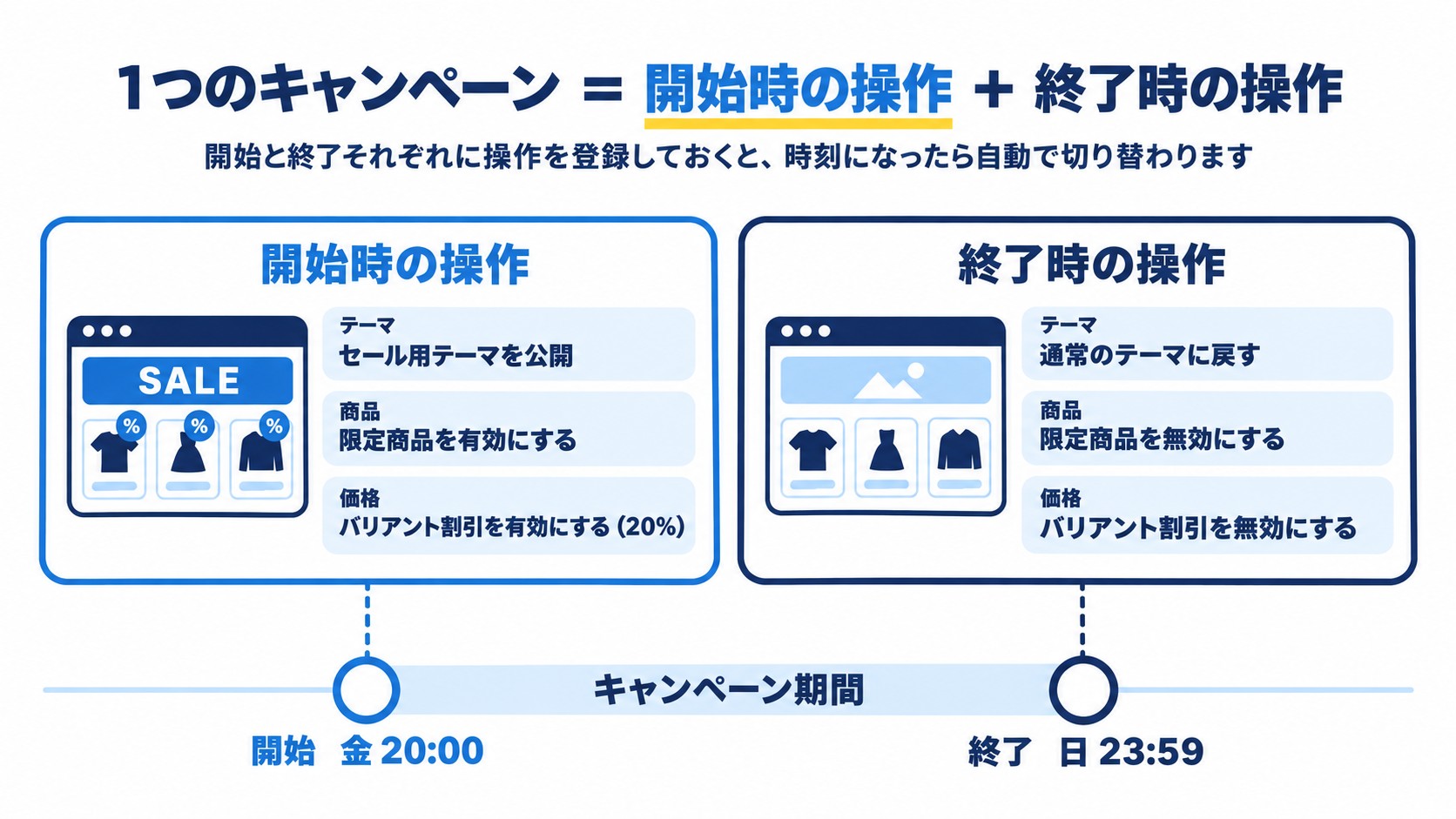
Theme Switching Rocket は、Shopifyのテーマ・商品・価格をまとめて予約公開するためのアプリです。開始と終了の日時を決めた「キャンペーン」をつくり、それぞれの時刻に実行したい操作を予約しておくと、その時刻に自動で切り替わります。
ポイントは、ひとつのキャンペーンの中に「開始時にやること」と「終了時にやること」を別々に登録できる点です。たとえば「開始時:セール用テーマを公開し、対象商品を20%オフにする」「終了時:通常テーマに戻し、価格を元に戻す」といった一連の流れを、一度の設定で予約できます。
| 項目 | 内容 |
|---|---|
| アプリ名 | Theme Switching Rocket |
| 提供元 | インフィニション株式会社 |
| 主な機能 | テーマの予約公開、商品の公開・非公開の予約、セール価格の予約設定と解除 |
| 予約の単位 | 日付と時刻(分単位)。終了日時は任意 |
| 対応プラン | すべてのShopifyプラン |
| 操作画面 | Shopify管理画面の中で操作(別サイトへのログインは不要) |
| 対応言語 | 日本語・英語(アプリ内で切り替え可能) |
| 料金 | 月額$2.99(30日ごと)、7日間の無料トライアルあり |
Shopifyの標準機能との違い
Shopifyの管理画面でも、ディスカウント(自動割引・クーポン)には開始日と終了日を設定でき、商品も販売チャネルへの公開日を指定できます。ただし、テーマの公開や、セール終了時に商品を非公開へ戻す操作、商品価格そのものの書き換えは予約できません。
Theme Switching Rocket は、こうした標準機能では予約できない切り替えを、1つのキャンペーンにまとめて予約できるようにしたアプリです。
標準機能でのセールの設定方法は、Shopifyのセール設定方法を解説した記事で詳しく紹介しています。
| やりたいこと | Shopifyの標準機能 | Theme Switching Rocket |
|---|---|---|
| テーマ変更(テーマの予約公開) | 予約できない(Shopify Plus限定のLaunchpadのみ対応) | 開始・終了の日時で予約できる |
| 商品の予約公開 | 公開日を指定できる | 開始・終了の日時で予約できる |
| 商品を非公開(下書き)に戻す | 予約の仕組みがなく、手作業で戻す | 予約できる |
| セール期間の割引 | ディスカウントに期間を設定できる | 商品価格と割引前価格を書き換え、終了時に元へ戻す |
| 複数の操作をまとめて予約 | それぞれ個別に設定 | 1つのキャンペーンにまとめて設定 |
3.Theme Switching Rocket でできること:4つの予約公開
キャンペーンの開始時・終了時に予約公開できる操作は、次の4種類です。さらに、必要な操作だけを選んで組み合わせられます。
① テーマ変更を予約する(テーマの予約公開)
「キャンペーン中のテーマ」で、開始時に公開するテーマをストアに登録済みのテーマから選びます。「キャンペーン終了後のテーマ」に普段のテーマを選んでおけば、キャンペーン終了と同時にデザインが元に戻ります。
テーマの選択肢には、現在公開中のテーマに「(現在のテーマ)」と表示されるため、「どれが今のテーマだったか」を取り違える心配もありません。そのため、セール用のバナーやレイアウトは、あらかじめ未公開テーマ側で作り込んでおけば十分です。
② 商品を予約公開・非公開にする
「キャンペーン開始時に製品を有効にする/無効にする」に登録した商品のステータスを、指定した時刻に「アクティブ(公開)」または「下書き(非公開)」へ切り替えます。終了時にも同じように「有効にする/無効にする」を登録できます。下書き状態の商品も選べるので、「新商品を発売時刻ちょうどに公開する」「期間限定商品を終了時刻に下げる」といった使い方ができます。商品はShopify標準の商品選択画面から複数まとめて指定できます。
③ セール期間に合わせて価格を自動で設定する
「キャンペーン開始時にバリアント割引を有効にする」でバリエーション(サイズやカラーなど)を選び、割引率(%)を入力しておくと、開始時刻にその時点の価格から割引後の価格を計算し、販売価格を書き換えます。同時に、元の価格を「割引前価格」に設定します。
また、多くのテーマでは割引前価格が入っている商品に取り消し線や「SALE」表示が出るため、セールらしい見せ方を自動で整えられます(表示のされ方はご利用中のテーマによって異なります)。
加えて、クーポンコードではなく商品の価格そのものを変える仕組みなので、お客様はコードを入力しなくても、そのままセール価格で購入できます。
Shopify標準の自動ディスカウントやクーポンコードは、商品ページやコレクションページに取り消し線付きの価格として表示されません(Shopifyヘルプセンター)。商品ページでセール価格を見せたいときこそ、割引前価格を使うこの方法が役立ちます。
④ セール終了時に価格を自動で元に戻す
「キャンペーン終了時にバリアント割引を無効にする」に、開始時と同じバリエーションを登録しておくと、終了時刻に割引前価格の金額を販売価格に戻し、割引前価格を空にします。価格は自動では戻らないため、この登録を忘れないようにしましょう。開始と終了の設定は、1つのキャンペーンの中でまとめて行えます。
4.運用をラクにする管理機能
また、予約公開の操作そのものに加えて、キャンペーンを繰り返し運用するための機能もそろっています。
| 機能 | できること | こんなときに便利 |
|---|---|---|
| キャンペーン一覧 | 名前、日時、選んだテーマ、操作の数、ステータスを一覧表示。終了済みは別にまとめて表示 | 予定されているキャンペーンを一目で確認したい |
| 複製 | 既存キャンペーンの設定をまるごとコピーし、名前と日時だけ変えて登録 | 毎月・毎年くり返すセールを、ゼロから設定し直したくない |
| 手動での開始・終了 | 確認ダイアログを経て、予定時刻を待たずに開始・終了を実行 | 在庫が早く尽きたので、セールを前倒しで終えたい |
| 編集・削除 | キャンペーンの状態に応じて内容を変更、または削除(予約も取り消し) | 開始日がずれた、企画が中止になった |
| ステータス表示 | 「予約済」「反映中」「完了」でキャンペーンの状態を表示 | 切り替えが済んだかを一覧ですぐ確認したい |
| 日本語・英語の切り替え | 画面表示やメッセージを日英で切り替え | 海外メンバーと一緒に運用している |
5.活用シーン:Shopifyの予約公開が役立つキャンペーン
開始時と終了時の操作を組み合わせることで、Shopifyの予約公開をさまざまな施策に応用できます。たとえば、代表的なパターンは次のとおりです。
| シーン | 開始時の操作 | 終了時の操作 |
|---|---|---|
| 週末・深夜0時スタートのセール | セール用テーマを公開/対象バリエーションを20%オフ | 通常テーマに戻す/セール価格を解除 |
| 新商品の発売 | 新商品をアクティブにする/発売告知用テーマを公開 | (設定なし。そのまま販売を継続) |
| 期間限定商品・福袋 | 限定商品をアクティブにする | 限定商品を下書きに戻す |
| サイトリニューアル | 新デザインのテーマを公開 | (設定なし) |
| 毎月くり返す会員デー・月末セール | 前回のキャンペーンを複製し、日時だけ変更して予約 | 同上 |
シーン例:金曜20時スタートのウィークエンドセール
あるアパレルストアで、金曜20時から日曜23時59分まで、秋物アウター全品20%オフのセールを行うケースを考えてみます。
- これまで:金曜20時にスタッフが管理画面を開き、テーマを公開してから、アウターのバリエーションの価格を一つずつ書き換える。日曜の深夜にも再びログインし、テーマと価格を元に戻す。
- Theme Switching Rocket なら:水曜のうちにキャンペーンを1件作成し、「開始時:セール用テーマ公開+アウター20%オフ」「終了時:通常テーマに戻す+セール価格を解除」を登録するだけ。あとは時刻になれば自動で切り替わります。
さらに、翌月も同じセールを行うなら、このキャンペーンを複製して日付を変えるだけで準備が完了します。
6.使い方:Shopifyでテーマ変更・商品・セール期間を予約公開する手順
Shopifyでの予約公開の設定は、次の6ステップで完了します。
STEP1. アプリをインストールする
Shopify App Storeからインストールし、7日間の無料トライアルを開始します。プランの有効化はShopify標準の承認画面で行います。
STEP2. 素材を準備しておく
セール用のテーマは未公開テーマとして作り込んでおきます。発売前の新商品は「下書き」で登録しておきます。
STEP3. キャンペーンを作成する
キャンペーン名と開始日時(分単位)を入力します。終了時の操作も行う場合は、終了日時を有効にして入力します。
STEP4. 開始時の操作を選ぶ
「キャンペーン中のテーマ」「キャンペーン開始時に製品を有効にする/無効にする」「キャンペーン開始時にバリアント割引を有効にする」から、必要なものを設定します。使わない操作は空欄のままで構いません。
STEP5. 終了時の操作を選ぶ
「終了日時を設定」にチェックを入れ、「キャンペーン終了後のテーマ」「キャンペーン終了時に製品を無効にする」「キャンペーン終了時にバリアント割引を無効にする」を設定します。価格を元に戻すには、開始時と同じバリエーションを「バリアント割引を無効にする」に登録してください。
STEP6. 保存して一覧で確認する
保存するとキャンペーン一覧に「予約済」として表示され、予定時刻に自動で実行されます。実行が終わると、ステータスが「完了」に変わります。
各項目の詳しい設定方法は、Theme Switching Rocket よくある質問(FAQ)でもご紹介しています。
7.導入前に知っておきたい5つのポイント
予約公開を安心して運用していただくために、設定時に押さえておきたい点をまとめました。
1. 「元に戻す」操作も、終了時に設定しておく
まず、開始時の操作は、終了時に自動で元に戻るわけではありません。テーマを戻す、商品を下書きに戻す、価格を元に戻す(「キャンペーン終了時にバリアント割引を無効にする」)といった操作は、終了時の操作として登録してください。開始時と終了時の操作はそれぞれ独立して設定できるため、「すでに割引中の商品を、終了時刻に元の価格へ戻すだけ」といった使い方にも対応しています。
2. 日時は、設定に使うパソコンの時刻設定が基準
開始・終了の日時は、設定に使っているパソコン(ブラウザ)のタイムゾーンで入力されます。そのため、海外拠点のメンバーが設定する場合は、日本時間とずれていないか確認しましょう。
3. 割引率は「開始時点の価格」から計算される
セール価格は、開始時刻の時点で設定されている価格をもとに計算します。また開始時には、元の価格が割引前価格として設定されます。したがって、普段から割引前価格を入れて値引き表示をしている商品は、上書きされる点に注意してください。
4. 自動割引やクーポンとの重なりに注意
商品価格そのものを下げる仕組みのため、同じ期間に自動割引やクーポンを有効にしていると、セール価格からさらに割引されます。つまり、意図しない二重割引にならないよう、割引の設定もあわせて確認する必要があります。
5. セールの見え方と公開範囲は、ストア側の設定に従う
取り消し線や「SALE」表示の出方は、ご利用中のテーマによって異なります。また、商品の公開・非公開はステータスの切り替えのため、販売チャネル(オンラインストアなど)への公開設定は事前に済ませておきましょう。
8.料金
| プラン | 料金 | 無料トライアル |
|---|---|---|
| Basic | 月額$2.99(30日ごとの請求) | 7日間 |
料金は米ドル建てで、Shopifyの請求にまとめて計上されます。また、Shopifyパートナーが利用する開発ストアでは、無料で制限なくお試しいただけます。クライアント向けのストア構築や事前検証にもご活用ください(2026年10月時点のShopify App Store掲載情報)。
9.ご利用中のストアの声
「モス公式オンラインショップ 〜Life with MOS〜」様からは、Shopify App Storeで次のようなレビューをいただいています。
時間指定でテーマの切替え・商品の公開・非公開の対応ができて便利です。
あわせて、終了したキャンペーンをコピーできる複製機能によって、毎回ゼロから設定し直す手間がなくなった点も評価いただきました。
また海外のストアからは、Launchpadの代替を探していた中で導入し、セール直前に手作業で行っていたテーマ変更や限定商品の公開、価格調整を事前に予約できるようになった、という声も寄せられています(Shopify App Storeのレビューより要約)。
10.Shopifyの予約公開に関するよくある質問
Q. セールが終わったら、価格は自動で元に戻りますか?
A. 自動では戻りません。同じキャンペーンの「キャンペーン終了時にバリアント割引を無効にする」に、開始時と同じバリエーションを登録しておくと、終了時刻に元の価格へ戻ります。
Q. 開始用と終了用で、キャンペーンを2つ作る必要がありますか?
A. いいえ。1つのキャンペーンの中で、開始時の操作と終了時の操作をまとめて登録できます。
Q. 予定より早くセールを始めたい・終えたい場合は?
A. キャンペーンの編集画面から、手動で開始・終了できます(「キャンペーンを手動で開始」など)。確認ダイアログで実行すると、予定時刻を待たずに切り替わります。
Q. 本番の前に動作を確かめる方法はありますか?
A. テスト用の商品で、開始から終了まで10〜15分程度の短いキャンペーンを作って確認する方法がおすすめです。Shopifyパートナーの開発ストアなら、無料で制限なくお試しいただけます。
Q. 商品ごとに割引率を変えられますか?
A. はい。割引率はバリエーションごとに入力できるため、「アウターは20%、小物は10%」といった設定も可能です。
そのほかの質問は、Theme Switching Rocket よくある質問(FAQ)にもまとめています。
11.まとめ:キャンペーンの切り替えは「予約」に任せよう
このように、Theme Switching Rocket を使えば、Shopifyのテーマ・商品・セール価格を予約公開し、開始と終了の時刻にあわせて自動で切り替えられます。その結果、深夜や休日の待機、価格の戻し忘れ、切り替え時刻のずれから解放され、担当者は企画や販促といった本来の仕事に集中できます。
なお、7日間の無料トライアルがありますので、まずは次回のセールで試してみてください。
12.Shopifyのキャンペーン運用にお悩みの方へ
さて、いかがでしたでしょうか?今回の内容を通じて、Shopifyでのキャンペーン運用を効率化するヒントになれば幸いです。
「セールの企画からテーマ制作まで手が回らない」「自社に合ったキャンペーン運用の仕組みを一緒に考えてほしい」という方も多いのではないでしょうか。弊社では、Shopifyストアの構築・保守運用やEC運営のご支援を行っております。キャンペーン用テーマの制作やアプリの活用方法も含めて、お気軽にご相談ください。