
スタッフブログ
BLOGS
Shopifyのセール設定方法を解説|セール期間の設定・セール価格の表示・終了後の戻し方まで
Shopifyのセール設定には、大きく分けて「自動ディスカウント」「クーポンコード」「割引前価格を使ったセール価格」の3つの方法があります。どれを選ぶかによって、商品ページでの見え方や、セール期間の設定方法、終了後の作業が変わります。
この記事では、Shopifyの構築・運用を支援しているインフィニションが、3つの方法の違いと設定手順、併用のルール、セール前後に確認したいポイントまでを、Shopifyの公式ヘルプの内容をもとに解説します。あわせて、セールの切り替えやクーポン配布の手間を減らす、弊社開発のShopifyアプリもご紹介します。
目次
2.ディスカウントでShopifyのセール期間を設定する方法
7.まとめ:Shopifyのセール設定は目的に合わせて選ぼう
1.Shopifyのセール設定は3つの方法から選ぶ
はじめに、3つのセール設定の違いを一覧で確認しましょう。特に「商品ページでセール価格が見えるか」と「セール期間を予約できるか」が、方法を選ぶうえでの大きな分かれ目です。
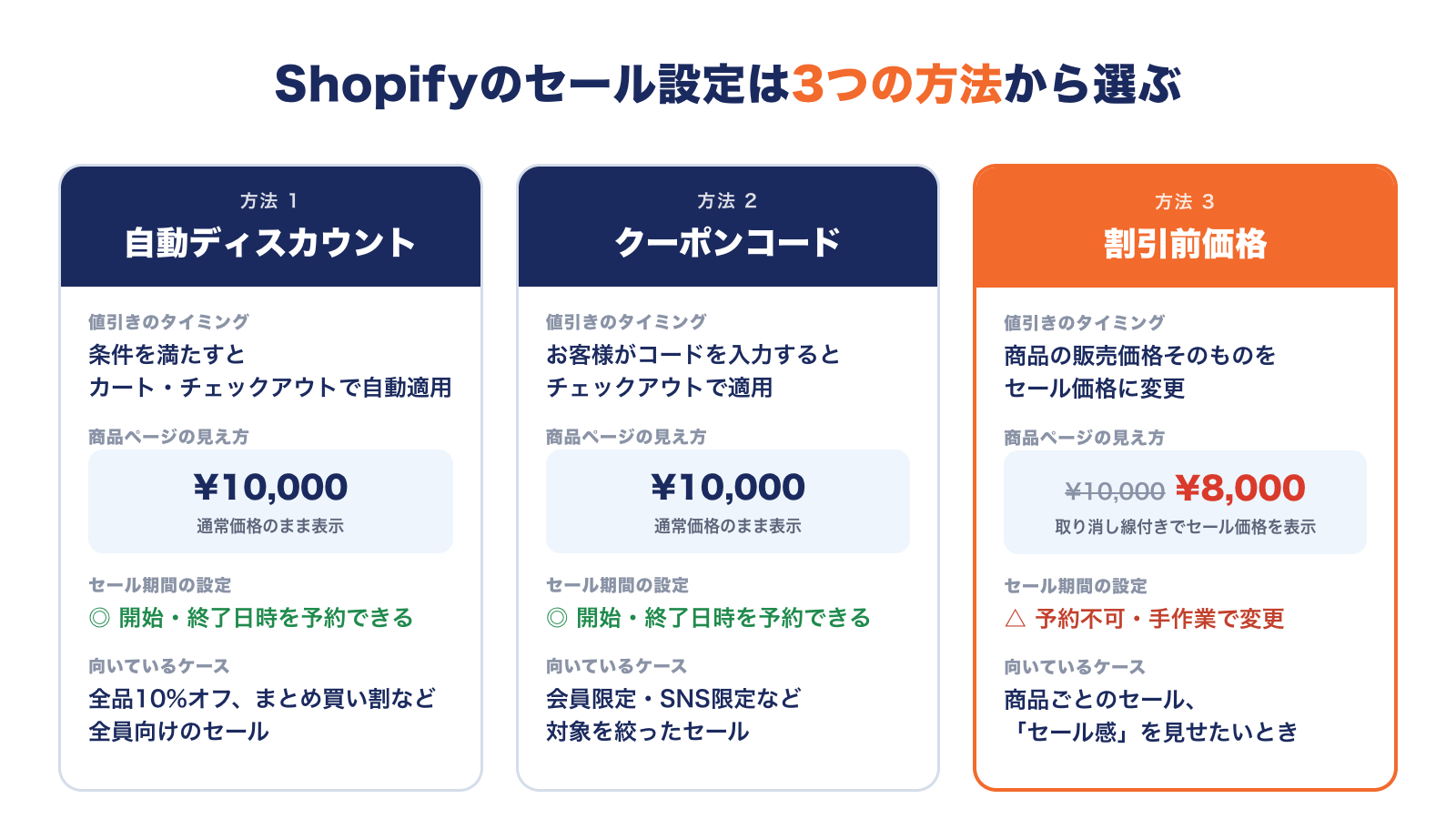
| 方法 | 値引きの仕組み | 商品ページの見え方 | セール期間の設定 | 向いているケース |
|---|---|---|---|---|
| 自動ディスカウント | 条件を満たすと、カートとチェックアウトで自動的に値引き | 標準では取り消し線の価格は表示されない | 開始日時・終了日時を設定できる | 全品10%オフ、○円以上で割引、まとめ買い割引 |
| クーポンコード | お客様がコードを入力すると値引き | 標準では取り消し線の価格は表示されない | 開始日時・終了日時を設定できる | メルマガ会員限定、SNSフォロワー限定のセール |
| 割引前価格(セール価格) | 商品の販売価格そのものを下げる | 元の価格に取り消し線が付き、セール価格が表示される(テーマによりSALEバッジも表示) | 標準では予約できず、開始・終了時に手作業で変更する | 商品ごとのセール、店頭のような「セール感」を出したいとき |
Shopifyの公式ヘルプでも、自動ディスカウントやクーポンコードによる値引きは、標準では商品ページやコレクションページに取り消し線の価格として表示されず、チェックアウトで表示されると説明されています(Shopifyヘルプセンター:商品のセール価格を設定する)。そのため、商品ページでセール価格を見せたい場合は、割引前価格を使う方法が基本になります。
2.ディスカウントでShopifyのセール期間を設定する方法
まず、ディスカウントは管理画面の「ディスカウント」から作成します。開始日時と終了日時を入れておけば、セール期間が終わると自動的に値引きが止まります。
STEP1. ディスカウントの種類を選ぶ
「ディスカウント」→「ディスカウントを作成」から、目的に合った種類を選びます。
- 商品の割引額:特定の商品やコレクションを値引きする
- 注文の割引額:注文全体を値引きする(例:全品10%オフ、1万円以上で1,000円引き)
- Xを購入するとYをプレゼント(Buy X Get Y):「2点買うと1点無料」などのまとめ買い施策
- 送料無料:条件を満たした注文の送料を無料にする
STEP2. 「メソッド」で自動ディスカウントかクーポンコードかを選ぶ
全員に適用するセールなら「自動ディスカウント」、メルマガ会員など対象を絞るなら「クーポンコード」を選びます。クーポンコードの場合、お客様はチェックアウト時にコードを入力します。
STEP3. 割引の内容と対象を入力する
次に、割引率または割引額、対象の商品やコレクション、最低購入金額などの条件を入力します。
STEP4. 他のディスカウントとの組み合わせを設定する
ほかのセールやクーポンと併用させるかどうかを選びます。併用のルールは「4.ディスカウントを併用するときのルール」で解説します。
STEP5. 「スケジュール」でセール期間を設定して保存する
「スケジュール」で開始日時を入力し、「終了日を設定」をクリックして終了日時を入力します。時刻はストアのタイムゾーンで扱われるため、「設定」→「一般」のタイムゾーンが日本時間になっているかを事前に確認しておきましょう。
3.割引前価格でShopifyのセール価格を表示する方法
商品ページで「元の価格に取り消し線+セール価格」を見せたい場合は、商品の「割引前価格」を使います。
設定手順
- 管理画面の「商品」から、セール対象の商品を開く
- バリエーションがある場合は、対象のバリエーションを選ぶ
- 「割引前価格」に元の価格を、「価格」にセール価格を入力する
- 「保存」をクリックする
なお、対象商品が多い場合は、商品一覧で複数の商品を選んで一括編集すると、割引前価格と価格をまとめて入力できます。
設定時の注意点
- セールとして表示されるのは、割引前価格が価格より高いときだけです
- 割引前価格に「0円」と入れるのと、空欄にするのは別の扱いです。そのため、セールでない商品は空欄にしておきましょう
- バリエーションごとに割引前価格がそろっていないと、コレクションページでセール表示にならないことがあります
- また、取り消し線やSALEバッジの見え方は、ご利用中のテーマによって異なります
(出典:Shopifyヘルプセンター:商品のセール価格を設定する)
4.ディスカウントを併用するときのルール
また、複数のセールやクーポンを同時に使えるセール設定にする場合は、Shopifyの併用ルールを押さえておきましょう。
| 項目 | ルール |
|---|---|
| 1件の注文で使えるクーポンコード | 商品または注文の割引コードは最大5つ、送料無料のコードは1つまで |
| 同時に有効にできる自動ディスカウント | 最大25件(アプリによる割引も含む) |
| すべてのストアで併用できる組み合わせ | 注文の割引+送料無料、商品の割引+送料無料、別々の商品への商品の割引どうし |
| 条件を満たすストアのみ併用できる組み合わせ | 商品の割引+注文の割引、注文の割引どうし |
| 併用できない組み合わせ | 1件の注文に送料無料の割引を2つ |
なお、割引は「商品の割引 → 注文の割引 → 送料の割引」の順に計算されます(出典:Shopifyヘルプセンター:ディスカウントを組み合わせる)。割引前価格でセール価格にしている商品にクーポンを併用すると、セール価格からさらに値引きされる点にも注意してください。
複数のクーポンを1つのリンクでまとめて配布する方法
Shopifyの標準機能でも、ディスカウントごとに共有用のリンクを作成できます。ただし、1つのリンクで適用できるのは1つのコードです。そのため、「商品の割引+送料無料」のように複数のクーポンを組み合わせて配布する場合、お客様にはチェックアウトでコードを1つずつ入力してもらう必要があります。
そこで、インフィニションが開発したShopifyアプリ「Multi Discount Rocket」を使うと、管理画面で作成済みの複数のクーポンコードを、1つのリンクにまとめて配布できます。お客様がリンクを開くと、複数のコードがまとめて適用された状態でカートやチェックアウトへ移動するため、コードの入力漏れによる取りこぼしを防げます。
なお、実際にどの割引が適用されるかは、上記の併用ルールと各ディスカウントの設定に従います。料金は月額$2.99で、7日間の無料トライアルがあります(Multi Discount Rocket|Shopify App Store)。
- ✓ メルマガ・広告・SNS・LPのボタンにそのまま設置
- ✓ 対象商品をカートに入れた状態で案内
- ✓ utmパラメータで配布チャネルごとに効果計測
5.標準機能だけでは手間がかかること
Shopifyの標準機能だけでもセール設定は十分に行えます。ただし、セール期間に合わせた「切り替え」の一部は手作業が残ります。
| やりたいこと | 標準機能での対応 |
|---|---|
| ディスカウントを期間限定にする | 開始・終了日時を設定できる |
| 商品を発売日時に公開する | 公開日時を予約できる(出典) |
| 割引前価格を使ったセール価格への変更・元に戻す | 予約の仕組みがなく、開始・終了時に手作業で変更する |
| セール用テーマに切り替える・元に戻す | 予約できない(Shopify Plus限定のLaunchpadのみ対応) |
| 期間限定の商品を終了時刻に非公開へ戻す | 予約の仕組みがなく、終了時に手作業で変更する |
つまり、「商品ページでセール価格を見せたい」「セール専用のデザインで盛り上げたい」という場合ほど、開始と終了のタイミングに担当者が管理画面で作業する必要があります。深夜0時スタートのセールや週末のセールでは、この作業が負担になりがちです。
切り替え作業を予約で自動化する方法
そこで、インフィニションが開発したShopifyアプリ「Theme Switching Rocket」を使うと、テーマの公開、商品の公開・非公開、割引前価格を使ったセール価格の設定と解除を、開始と終了の日時を決めて1つのキャンペーンにまとめて予約できます。すべてのShopifyプランで利用でき、7日間の無料トライアルもあります。なお、詳しくはTheme Switching Rocketの紹介記事をご覧ください(Shopify App Storeで見る)。
- ✓ セール用テーマの公開と、終了後の戻しを予約
- ✓ 商品の公開・非公開を発売・終了時刻に切り替え
- ✓ 割引前価格を使ったセール価格の設定と解除
6.セール前後のチェックリスト
開始前に確認したいセール設定
- 対象商品と割引率、セール期間が社内で確定しているか
- 割引前価格・価格、またはディスカウントの内容に入力ミスがないか
- ディスカウントのスケジュール(開始・終了日時)と、ストアのタイムゾーンが合っているか
- ほかのセールやクーポンと意図しない併用にならないか
- 在庫が十分か、在庫切れ時の表示に問題がないか
- セール用のバナーやテーマ、告知メール・SNS投稿の準備ができているか
スタート直後に確認すること
- 商品ページ・カート・チェックアウトで、想定どおりの価格になっているか
- スマートフォンでもバナーやセール表示が崩れていないか
終了後に元へ戻す設定
- 割引前価格を使った商品の価格を元に戻したか
- ディスカウントが終了しているか
- セール用のテーマやバナーを通常に戻したか
- 期間限定の商品を非公開に戻したか
- 売上・注文数・客単価・新規顧客数をセール前と比べ、次回に向けた振り返りをしたか
7.まとめ:Shopifyのセール設定は目的に合わせて選ぼう
Shopifyのセール設定は、「全員に自動で値引きしたいならディスカウント」「対象を絞るならクーポンコード」「商品ページでセール価格を見せたいなら割引前価格」と、目的に合わせて選ぶのが基本です。
ディスカウントは「スケジュール」で期間を設定できる一方、割引前価格やテーマの切り替えは標準では予約できません。そのため、セールの回数が多いストアほど、切り替え作業の自動化やクーポン配布の効率化も検討してみてください。
セール運用を効率化するインフィニションのShopifyアプリ
セールの「切り替え」と「クーポン配布」は、弊社が開発した2つのShopifyアプリで効率化できます。
- ✓ セール用テーマの公開と、終了後の戻しを予約
- ✓ 商品の公開・非公開を発売・終了時刻に切り替え
- ✓ 割引前価格を使ったセール価格の設定と解除
- ✓ メルマガ・広告・SNS・LPのボタンにそのまま設置
- ✓ 対象商品をカートに入れた状態で案内
- ✓ utmパラメータで配布チャネルごとに効果計測
8.Shopifyのセール運用にお悩みの方へ
さて、いかがでしたでしょうか?今回の内容が、Shopifyでのセール設定の参考になれば幸いです。
「セールの設定や運用まで手が回らない」「自社に合ったセールの仕組みを一緒に考えてほしい」という方も多いのではないでしょうか。弊社では、Shopifyストアの構築・保守運用やEC運営のご支援を行っております。弊社アプリを使ったセール運用の仕組みづくりも含めて、お気軽にご相談ください。